どうもTORAです。
Hermes Agentで自分用のJarvisを作ってみたくなったら、まず気になるのはPCのことだと思います。今のノートPCで大丈夫なのか、Mac miniのような据え置きを買ったほうがいいのか。
試してみたいだけなら、今持っているPCとChatGPTのPlusプランで十分です。新しいPCは、使ってみて足りないものが分かってから考えても遅くありません。
このシリーズでは、Hermes Agentを自分用に設定したAIアシスタントを「Jarvis」と呼んでいます。Hermesのインストール手順は、Apple SiliconのMacなら自分専用Jarvisを作る準備と基本の構築方法に書きました。WindowsやLinuxなら公式のインストール手順を見てください。
まずは今のPCとChatGPT Plusで
Hermes Agentは、ChatGPTのサブスクでサインインすれば、そのままChatGPTのモデルをJarvisの頭脳として使えます(Hermes公式:Providers)。考える処理はOpenAIのサーバーで行われるので、PCに高い性能は要りません。メモリ16GB程度のWindowsノートPCでも動かすことができます。
すでにPlusを契約している人は、今のPCにHermesを入れればすぐ試せます。まだ契約していない人は、Plusから始められます。使っていくうちにJarvisに任せたい仕事が増えて、Plusの利用枠では足りなくなったら、そのときにProを考えれば間に合います。PlusとProの違いは主に利用枠の大きさです。PCの買い替えとは別に考えてください。
僕のJarvisはMac mini M4 Pro(メモリー48GB)で動いていて、2026年10月の今は、ChatGPTのサブスクで使えるGPT-6.1 Solをメインの頭脳にしています。ただ、これから試す人がこの構成をそろえる必要はありません。

PCがすること、AIのモデルがすること
Hermes Agentは、PCにインストールして動かすソフトです。会話の履歴を保存する、ファイルを読み書きする、ブラウザやコマンドを動かす、Slackからの依頼を受け付ける。こうした作業は、Hermesを入れたPCが担当します。
一方、依頼を読んで考え、返事や作業の手順を組み立てるのはAIのモデル(LLM)です。ChatGPTのようなクラウドのモデルを使えば、考える処理はOpenAIのサーバーで行われ、PCは依頼を送って結果を受け取り、ファイルやブラウザの作業をこなします。モデルを自分のPCで動かす「ローカルLLM」にすると、考える処理もPCがするので、メモリーがたくさん要ります。
PCを選ぶときに最初に決めるのは、クラウドのモデルを使うか、ローカルでモデルを動かすかです。どちらにするかで、必要なメモリーの量が大きく変わります。

クラウドのモデルを使うなら、今のPCで試してみる
HermesはApple SiliconのMac、Windows、Linuxにインストールできます。macOS版はApple Silicon専用で、IntelプロセッサのMacには対応していません(公式のインストール手順)。自分のMacがどちらかは、アップルメニューの「このMacについて」で分かります。
クラウドのモデルを使う場合のメモリーの最低条件は、Hermesの公式ドキュメントには書かれていません。とはいえPCでは、Hermesのほかに、自分がふだん使うブラウザやエディタも一緒に動きます。コマンドラインでインストールした場合は、Hermesがブラウザを操作するためのChromiumも入ります。
なので、まずは今のPCで実際にJarvisを使ってみるのがいちばん確実です。ふだんのアプリを開いたままJarvisに会話やファイルの作業を頼んで、全体が重くならないかを見ます。Macなら、アクティビティモニタの「メモリ」にあるメモリプレッシャーのグラフが緑のままか、黄や赤になるかで判断できます(Apple:Macに追加のRAMが必要かどうかを確認する)。
そのうえで新しく買うなら、ふだんのアプリと一緒に使うことを考えると、メモリー16GBくらいが目安です。Hermesの公式な最低条件ではありません。8GBのPCしか持っていなくても、買い替える前に一度試してみる価値はあります。
ローカルLLMを考えるなら
メモリーが16GBくらいのPCでも、小さなモデルなら動かせることがあります。ただ、動くことと、Jarvisとして仕事を任せられることは別です。Jarvisはファイルを読み、ツールを何度も使いながら、いくつもの手順を進めます。正直なところ、16GBに収まるくらいの小さめのモデルは、こうした複雑な推論やツールを使う仕事では、性能でフロンティアモデル(各社がその時点で出している最先端のモデル)に及びません。
なので僕は、Jarvisに任せたい仕事には、まずChatGPTのフロンティアモデルを使います。それでもローカルのモデルを中心にしたいなら、頼みたい仕事を実際にそのモデルにやらせて、こなせるかを確かめてから、メモリーの多いPCを選ぶのが確実です。
メモリーの見方
ローカルLLMでは、モデルをメモリーに載せて動かします。どのメモリーに載るかは、WindowsのPCとMacで違います。
WindowsのPCでグラフィックボード(単体のGPU)を使う場合、モデルを載せるのはグラフィックボードに付いているメモリー(VRAM)です。たとえば本体のメモリー(RAM)が32GBあっても、VRAMが8GBなら、GPUに載せられるのは8GBの範囲までです。入りきらない分は本体のRAMに置かれ、そのぶん遅くなります。CPUに内蔵されたGPUの場合は、本体のRAMをCPUやほかのアプリと分け合います。
Macは、CPUとGPUが一つのメモリー(ユニファイドメモリー)を共有しています。16GBのMacなら、その16GBをOSやブラウザなどのアプリとモデルで分け合うので、16GBまるごとモデルに使えるわけではありません。
Hermesの公式の目安では、GPUが使えるメモリーが8GB以上あれば小さなモデルが快適に動き、16GB以上あれば27〜35B(Bは10億パラメータ)規模のモデルを高い品質で動かせます(Hermes公式:Local Models)。GPUのメモリーには、モデルのファイルだけでなく、会話や資料を一度に扱うための領域や、モデルを動かすための作業用の領域も載るので、VRAM8GBのすべてをモデルのファイルに使えるわけではありません。Hermesはツールを使いながら作業を進めるために、最低64,000トークンのコンテキスト(一度に扱える会話や資料の長さ)を確保します。
自分のPCで何が動くかは、Hermes DesktopのLocal Models画面で確かめられます。モデルごとに、GPUのメモリーに収まるなら緑、本体のRAMにはみ出して遅くなるならアンバー、大きすぎるなら赤で表示されます。モデルをダウンロードする前に見られるので、今のPCで赤やアンバーになったモデルが、次のPCを選ぶ手がかりになります。最初に数百MBの推論エンジンの導入を求められることがあります。
構成を比べる例として、Mac mini(2024年モデル)なら、M4チップで16GB・24GB・32GB、M4 Proチップで24GB・48GB・64GBのメモリーを選べます(Apple:Mac mini (2024) – Tech Specs)。動かしたいモデルが緑になる容量を選び、OSやふだんのアプリの分の余裕も見ておきます。WindowsのPCなら、本体のRAMとは別にVRAMの量を確かめます。
24時間動かすなら、電源と夏の暑さ
外出先からスマホのSlackでJarvisに頼むなら、家のPCがずっと動いている必要があります。電源を入れたままスリープしないこと、ネットにつながっていること、Hermesが動き続けていること(Slackとのやり取りはHermesのgatewayという機能が受け持ちます)。どれか一つでも欠けると、外からの依頼は届きません。Macなら「システム設定」の「エネルギー」(ノートは「バッテリー」の「オプション」)で、ディスプレイがオフでも自動でスリープしないように設定できます(Apple:Macのスリープ/スリープ解除を設定する)。停電やOSのアップデートで再起動したあとは、Hermesが動いているかを確かめます。
ずっと動かすといっても、クラウドのモデルを使っているなら、依頼がない間のPCはほとんど待っているだけです。気をつけたいのは、PCの負荷より部屋の暑さです。
普通の家だと、夏場はMac miniでも少し心配になります。Appleは、Mac miniを使う場所の温度を10〜35℃としていて、この範囲の外では性能に影響が出ることがあると書いています(Apple:Mac miniの取り扱いに関する情報)。MacBookなどのノートも同じ10〜35℃です(Apple:Macノートを適切な動作温度に保つ)。これはCPUの温度ではなく、PCを置いている部屋の気温です。WindowsのPCは、機種ごとのマニュアルで使用環境の条件を確かめてください。
エアコンを切って出かけた日の昼間に、PCを置いている場所が何℃になるかを知っておきます。あわせて、直射日光が当たらないか、扉の付いた棚の中のように空気がこもる場所でないか、吸気口や排気口がふさがっていたりほこりがたまっていたりしないかも見ておきます。
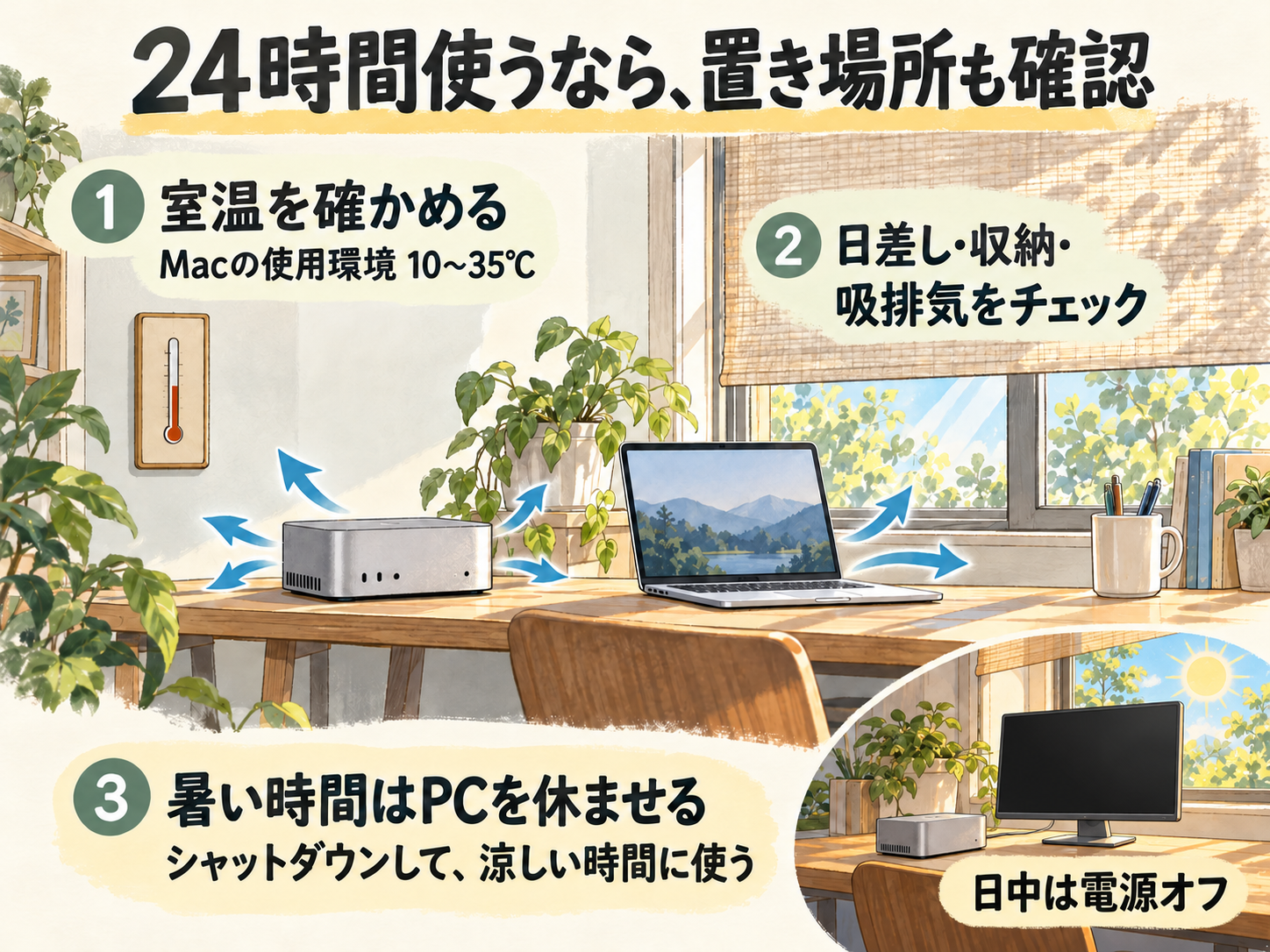
暑い時間に使用温度の上限(Macなら35℃)を超えそうなら、その時間はPCをシャットダウンしておき、涼しい時間や、家にいてエアコンが効いている時間だけ動かします。Jarvisのアプリを閉じるだけではPC自体は暑い部屋で動き続けるので、止めるならPCごとシャットダウンします。
まとめ:Jarvisの始め方は2つ
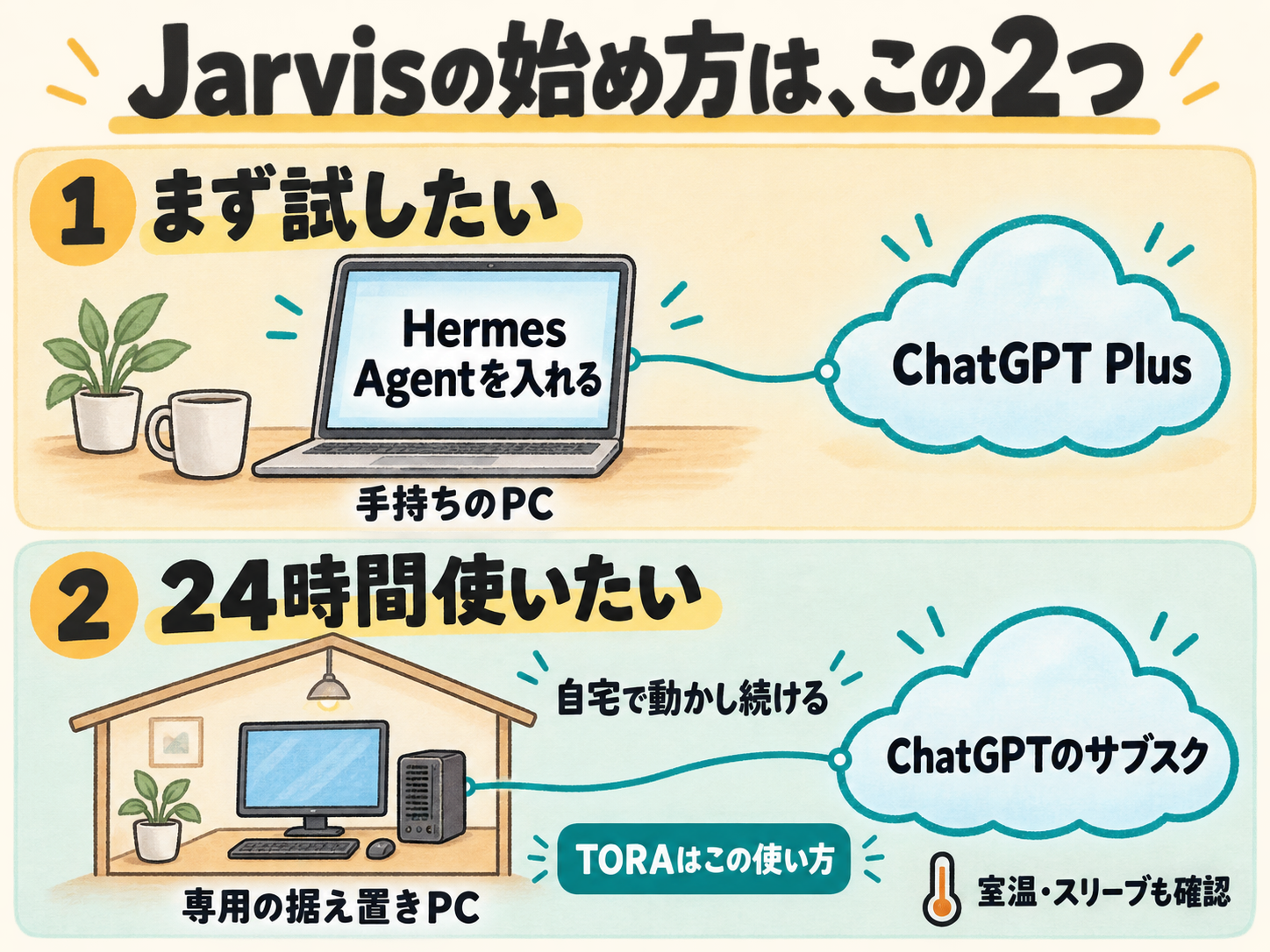
1. まず試してみたい人
今持っているPCにHermes Agentを入れて、ChatGPTのサブスクで使えるモデルを、Jarvisの頭脳として使います。サブスクはPlusから始められます。新しいPCを買う必要はありません。初めての人には、この始め方がいちばんのおすすめです。
2. 24時間いろいろ頼みたい人
外出先からもJarvisに仕事を頼みたいなら、自宅に置いて電源を入れたままにしておけるPCを用意します。たとえばMac miniのような据え置きのPCです。そこにHermes Agentを入れて、頭脳には1と同じくChatGPTのモデルを使います。ローカルLLMを動かす必要はありません。新しく買わなくても、手持ちの据え置きPCがあればそれを使えます。
動かし続けるときは、前の節で書いたスリープしない設定やネット回線、夏の室温にも気を配ってください。
僕はこの2つ目の使い方です。
迷ったら1で使ってみて、もっといろいろ頼みたくなったときに2を考えても間に合います。