どうもTORAです。
※この記事には広告(Amazonの紹介リンク)を含みます。
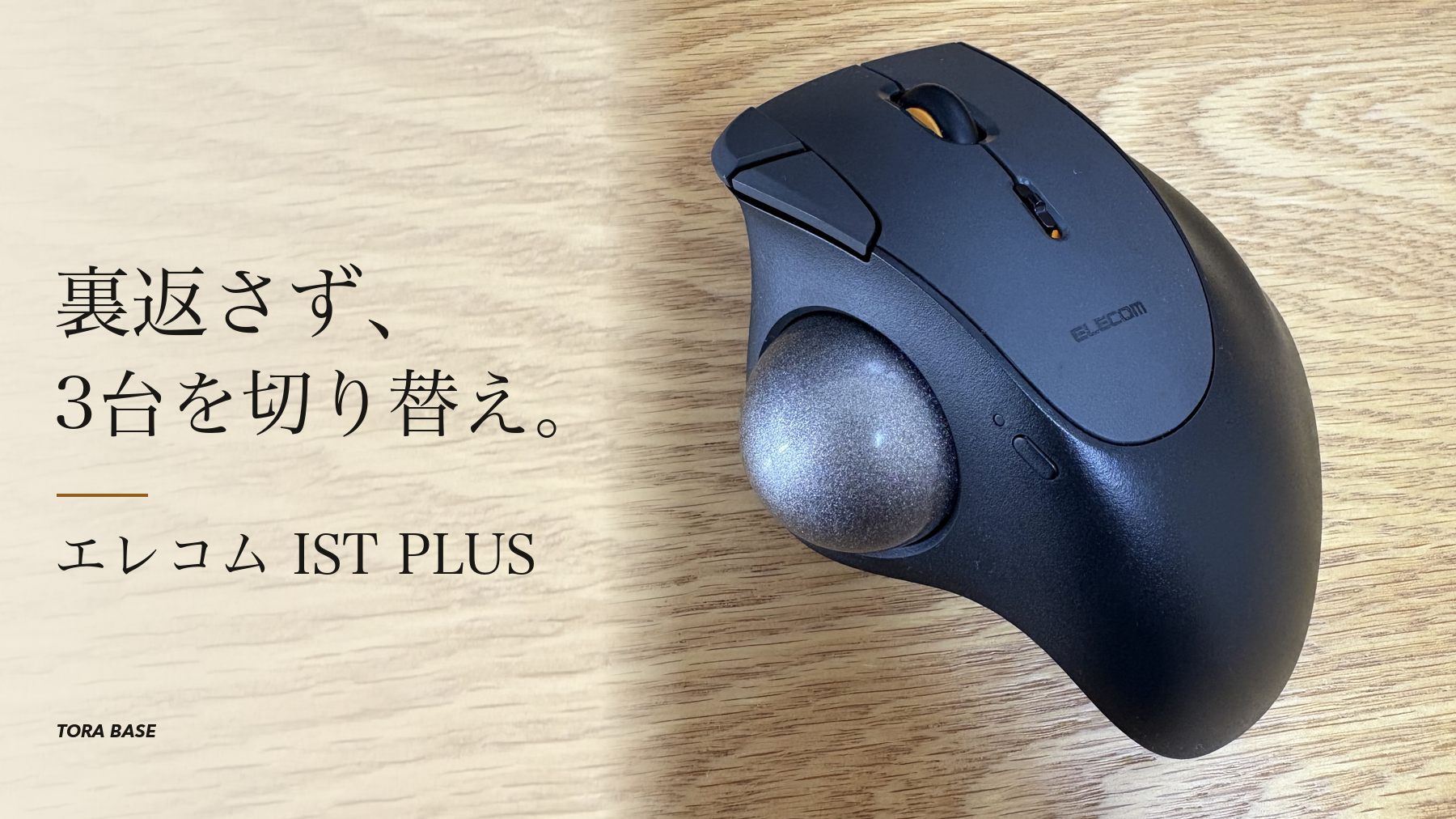
最近買ったトラックボールで気に入っているのが、エレコムのIST PLUS(アイエスティー プラス)です。ブラックのベアリング支持モデルで、型番はM-IT11MRSABK。親指でボールを転がすタイプです(エレコムの製品ページ)。
これの何がいいって、接続先を3つ切り替えられるんですよ。Bluetoothで2チャンネル、USBの受信機をつけてもう1チャンネルで、合わせて3つ。僕はこれ1台で、3つの端末を行き来しています。
裏返さずに、1回押すごとに1個ずつ
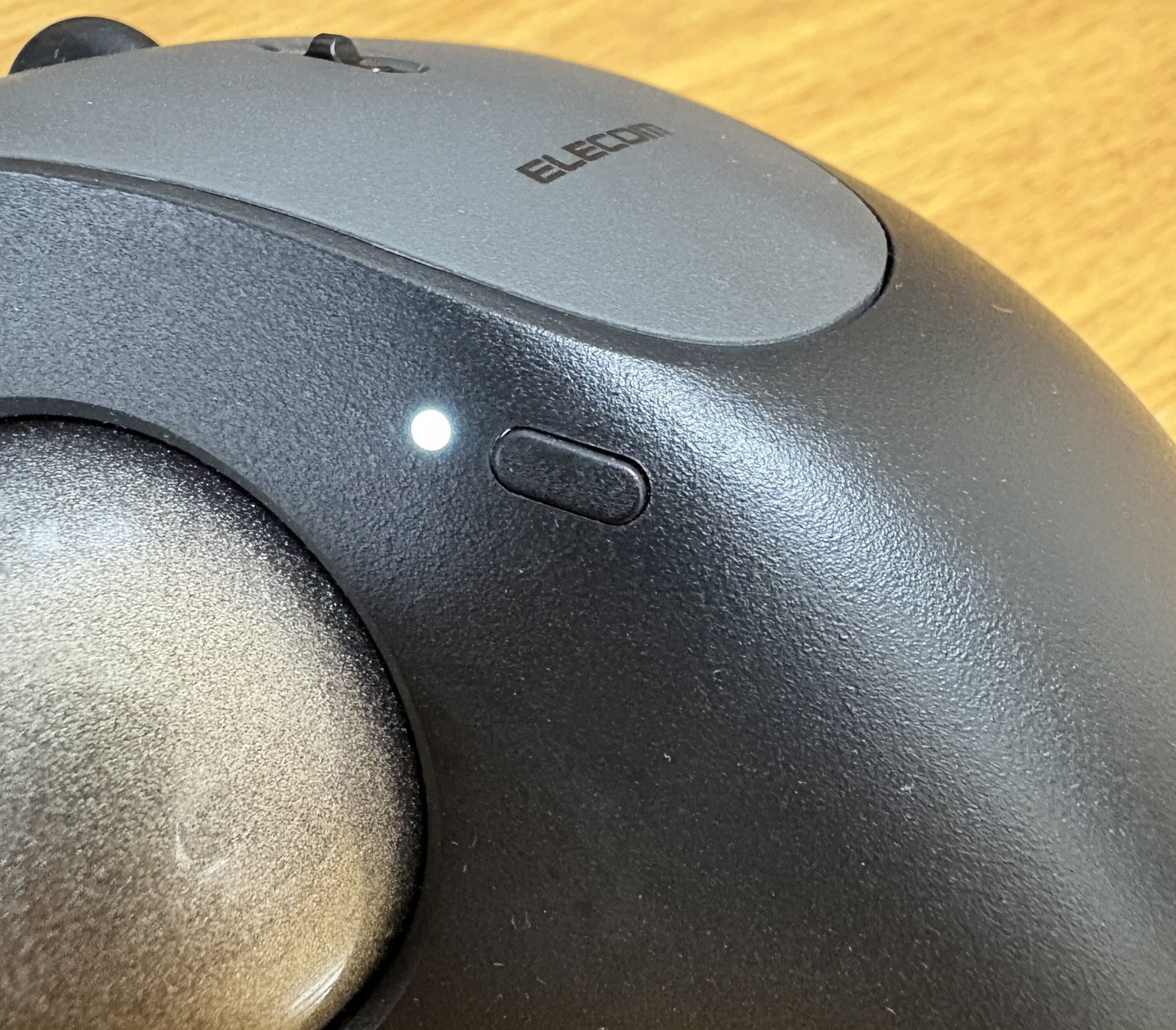
何が一番いいかというと、切り替えるときにマウスを裏返さなくていいことなんです。ボールのちょっと後ろぐらいにある、小さなコネクトボタンを押すだけ。メーカーが「本体側面」と呼んでいるボタンで、取扱説明書にも位置と操作が載っています。
このボタンを短く押すたびに、チャンネルが1つずつ次に切り替わります。これが最高に便利ですね。
切り替えたときのLEDも、白・青・緑の3色で見分けられます。白がCH1、青がCH2、緑がCH3です。ずっと点灯しているわけではなく、チャンネルを切り替えたときなどに表示されます。
 白:CH1
白:CH1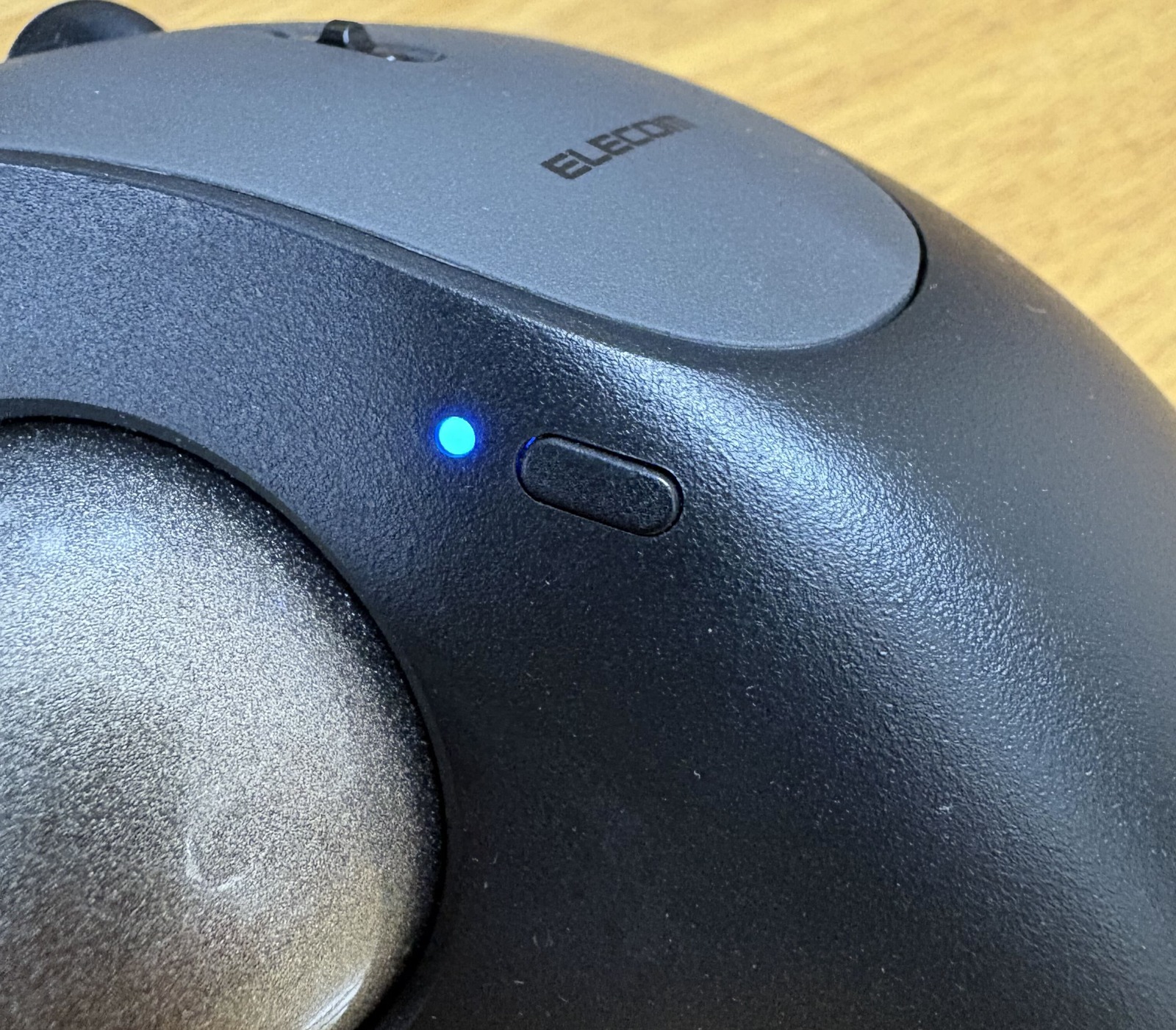 青:CH2
青:CH2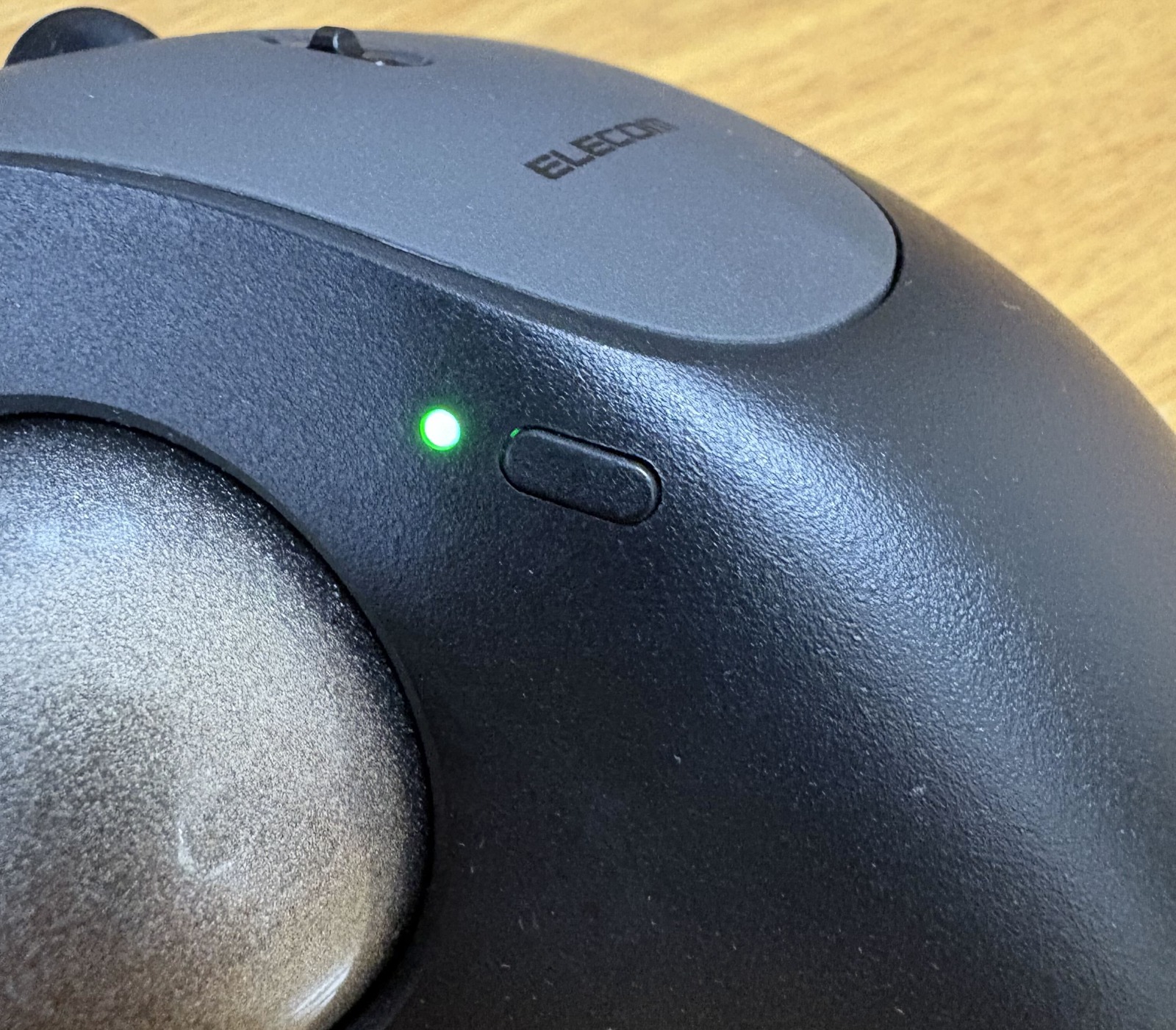 緑:CH3
緑:CH3裏面のボタンで切り替える方式だと、持ち上げてひっくり返して、押したらまた戻す、という動きが切り替えのたびに入ります。トラックボールは本体を動かさずに、ボールを転がして使うものです。このボタンなら、本体を置いたまま切り替えられます。
一応書いておくと、3台を同時に操作できるわけではありません。チャンネルはCH1、CH2、CH3の順に回っていくので、行きたい端末によっては2回押すことになります。あと、端末を1台しか使わないなら切り替え自体がいらないので、ここの便利さはそもそも関係ないです。
右手に持ってれば
トラックボールのほうも動きが滑らかで、すごく使いやすいです。ちなみにこのモデルは、メーカーの仕様だとボールを支える部分にミネベアミツミ製のベアリングを使っています。
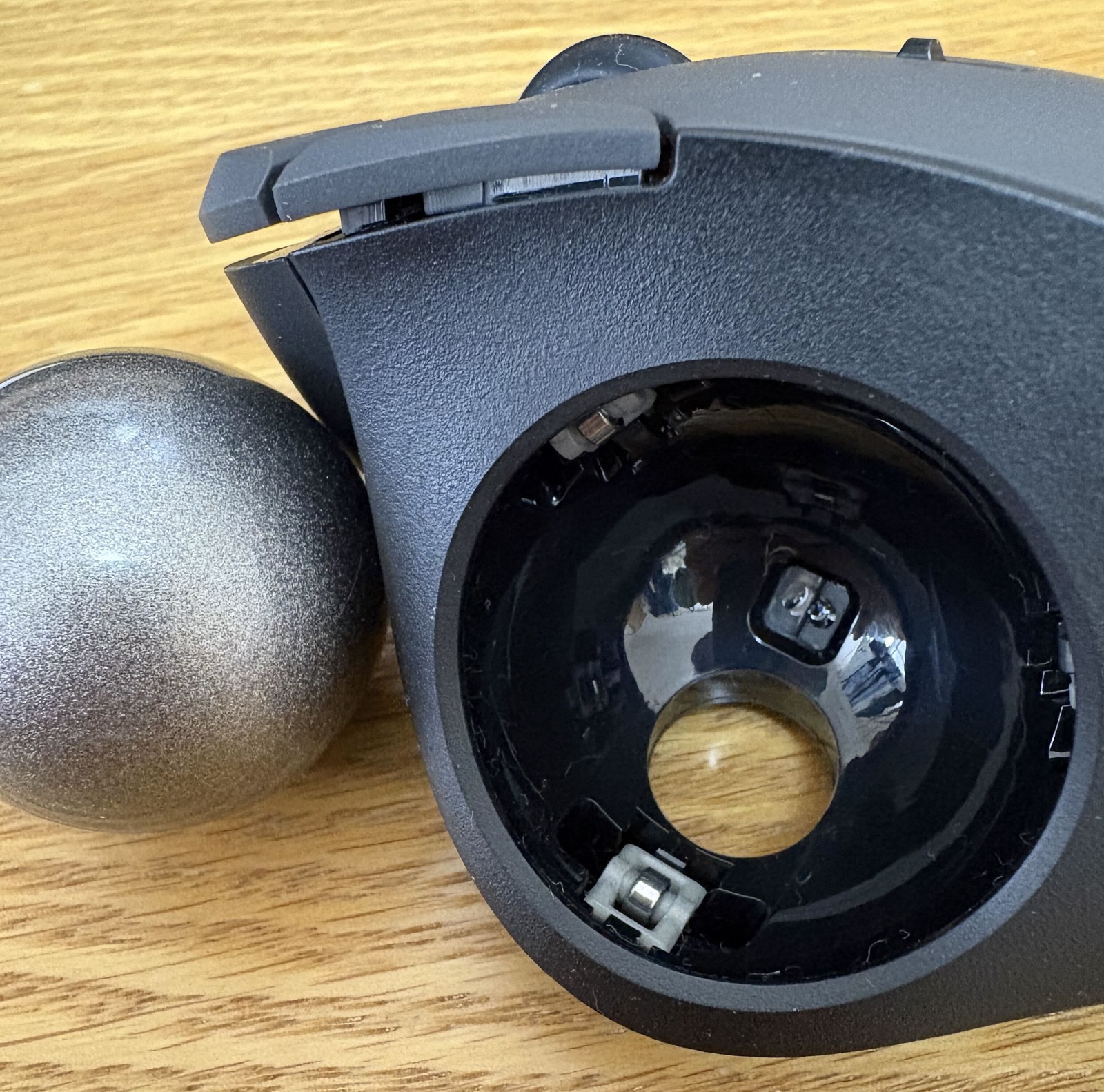
それと、エクストラボタンっていうんですかね、追加のボタンを設定できるじゃないですか。僕はここにAqua Voiceの音声入力のトリガーキーを仕込んでるんですよ。音声入力を使う端末では、このマウスを右手に持ってれば、音声入力の切り替えも手元でできるようになってます。
Aqua Voiceについて詳しく知りたい方は、こちらの記事をご覧ください。
ボタンの機能を変更する公式ソフトは、無料の「エレコム マウスアシスタント6」です。Windows版とMac版があり、ボタンへの機能割り当てを変更できます。音声入力をボタンで呼び出す設定を考えるなら、Aqua Voice側のトリガーキーと、使うOSで設定できる項目を合わせて確認するのが入口になります。マウスアシスタントはiOS・iPadOS・Android・ChromeOSには対応していません。接続先を切り替えられることと、各端末で音声入力用の設定が使えることは別です。
買う前に見ておくところ
人差し指や中指でボールを回すタイプに慣れている人だと、そもそも操作の仕方が違います。僕は右手で使っていますが、左手で使いたい人は製品ページの写真で形を確かめてからのほうがいいと思います。
接続は、初期設定だとCH1とCH2がBluetooth、CH3が付属のUSB受信機です。受信機の端子はUSB Type-Aなので、USB-Cの端子しかない端末にはそのまま挿せません。そういう端末はBluetoothでつなぐか、ハブなどを挟むことになります。公式の対応は、Bluetooth Low Energyに対応したWindows、macOS、iOS、iPadOS、ChromeOS、Android搭載機で、受信機はUSB-Aポートのあるパソコン(Windows、macOS、ChromeOS)です。iPhone・iPad・AndroidはBluetoothだけになります。対応OSのバージョンは製品ページの仕様欄で確認できます。
USB受信機は、使わないときは本体の裏面にしまえます。使うときはここから取り出して、パソコンのUSB-Aポートに挿します。
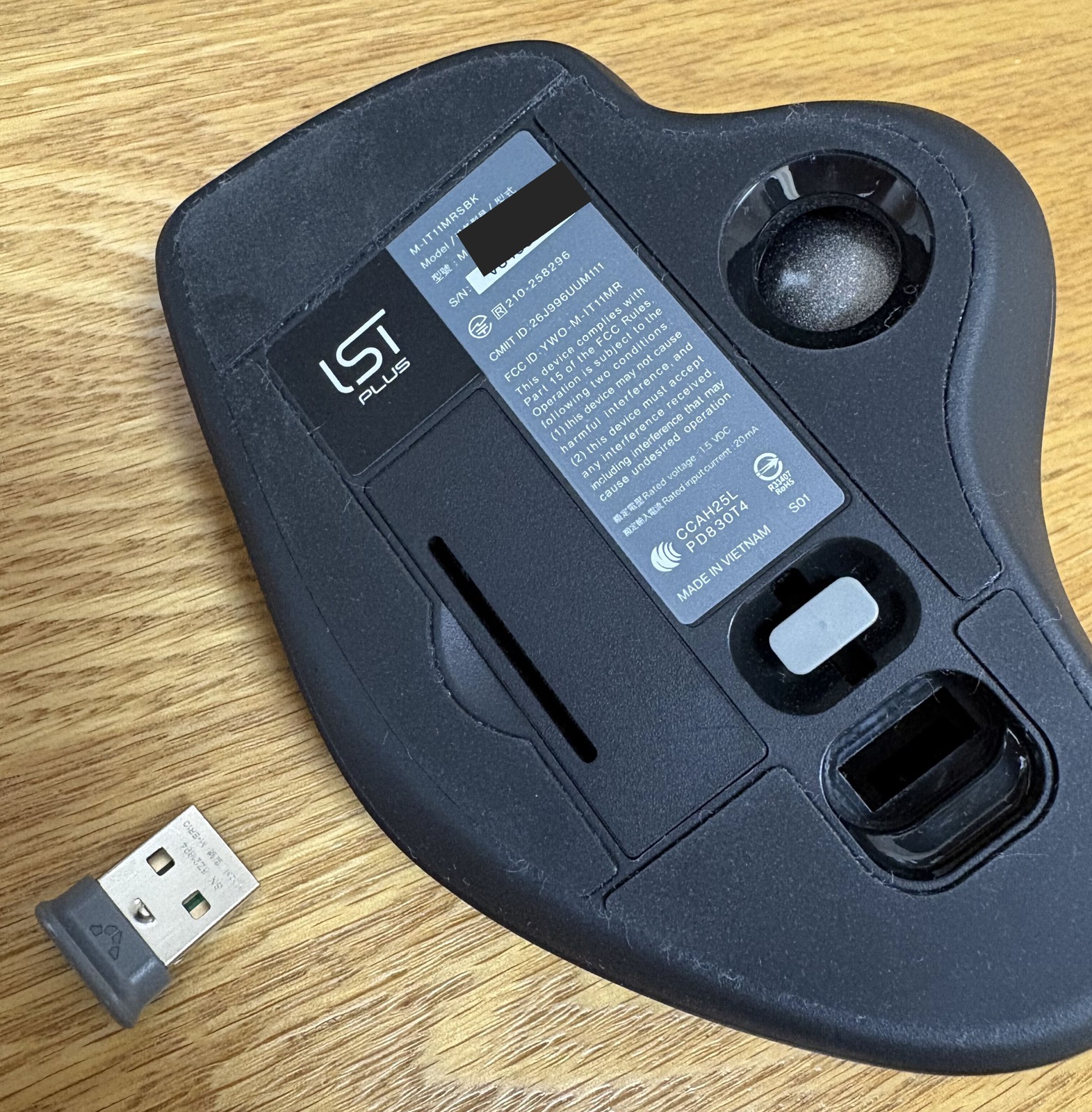
電源は単3電池1本の交換式です。本体をUSBケーブルで充電するタイプではありません。アルカリ、マンガン、ニッケル水素電池に対応しています。
僕の使い方だと、気になるところは特にないです。
Amazonで見るならこちらの販売ページから。このリンクから購入されると、僕に紹介料が入ります。開いたら、型番がM-IT11MRSABKになっているかだけ見ておいてください。同じIST PLUSのベアリングモデルでも、ホワイトはM-IT11MRSAWHという別の型番です。