どうもTORAです。
dotsは、ChatGPTの中で使うOpenAIのエージェントサービスです。利用者は自分用のエージェントを作り、そこに仕事を任せます。この記事では、公式ドキュメントをもとに、dotsで何ができるのか、どういう仕組みで動くのかを紹介します。エージェントを動かしているモデルはGPT-6 Astraです[1]。
サービスの基本構造
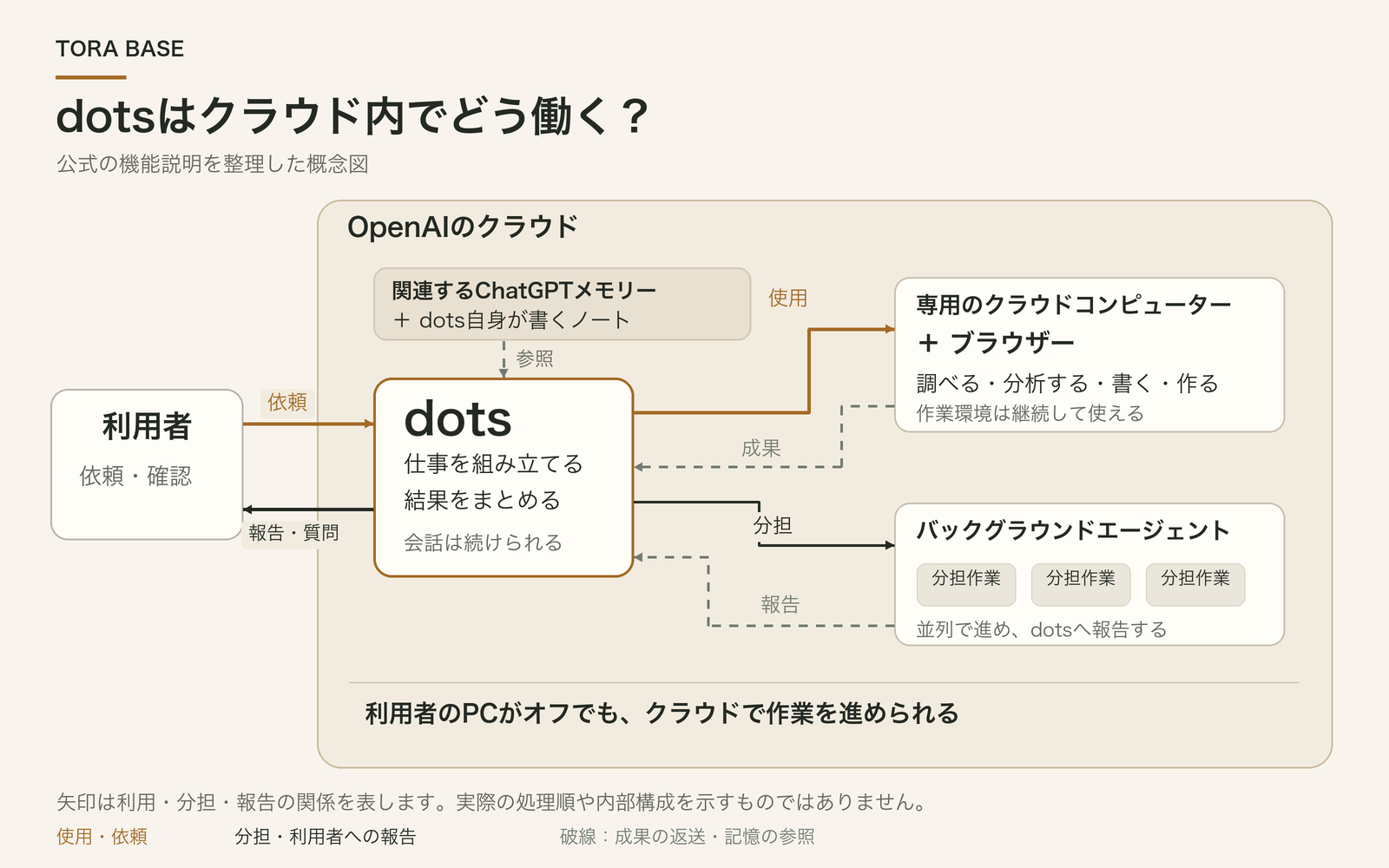
エージェントはクラウド上で動いていて、専用のコンピューターとブラウザを持っています。手元のPCの電源が切れていても、クラウド側の作業は続けられます[1][3]。
公式ドキュメントでは、エージェントを「always-on」と説明しています[1]。ただ、何かを休みなく実行し続けるというより、任された仕事を会話と会話の間も追いかけ、いつ一時停止していつ再開するかを自分で判断する仕組みです。確認のたびに固定のスケジュールを組む必要はありません[1][2]。利用者が作業を止めるための「Pause」は、これとは別の操作です(後述)[5]。
エージェントが作業している間も会話は続けられます。途中で新しい情報や優先順位の変更を伝えても、仕事を最初からやり直す必要はありません。結果が出たときや判断が必要なときは、エージェントのほうから連絡が来ます[1]。
dotsでできること
公式が挙げている作業は、調査、データ分析、文書の準備、ソフトウェア開発です[1]。以下は、公式ドキュメントで紹介されている用途です。
- 文書の準備:イベントの計画書と会場とのメールを渡し、決めること、締め切り、返事待ちの事項を一覧にしてもらう。返信は下書きまでにして、送信しないよう指示する[1]
- データ分析:新しい測定結果を渡し、グラフの更新、所見のまとめ、次に試すことの案の下書きを頼む[1]
- 調査:クラウドのブラウザでWebサイトを開いて調べる[3]
- ソフトウェア開発:報告された不具合を調べ、マージ(変更を本体のコードに取り込むこと)の前にレビューに出す修正を用意する[1]。GitHubを接続すれば、Issue(GitHub上で不具合や作業を記録する項目)を調べて、プルリクエスト(コードの変更を確認して取り込んでもらうための依頼)を準備することもできる[3]
どの例でも、成果物は利用者が確認する前提の下書きや修正案として書かれています。
コードの作業は、どこで動かすかで条件が変わる
dotsは、作業の一部をCodexやWork(ChatGPT Work)へ任せることもできます。Codexはコードの作業を扱い、dotsから開発タスクを開始できます[2][4]。
- クラウドで作業する場合:リポジトリ(コード一式の保管場所)とセットアップ設定を含むクラウド環境を、事前にCodexで作っておきます。この場合、自分のPCはオフラインでもかまいません[2]
- 自分のPCで作業する場合:エージェントに接続したPC上で、WorkやCodexのタスクを新しく作ったり、そのPCにある既存のCodexタスクを続けたりします。作業中は、PCをオンラインにしてChatGPTアプリを開いておく必要があります[2]
仕事を続ける仕組み
並行作業
エージェントは、仕事をバックグラウンドエージェントに分担させて並行で進め、それぞれの報告を受け取ってまとめます。別のクラウドスレッドを立てることもあります。このスレッドはデスクトップ、Web、モバイルの各アプリに別の会話として表示され、そこから指示を追加できます[2][3]。新しいタスクには、その仕事に必要な指示と文脈が渡されます。ただし、エージェントとのこれまでの会話がすべて引き継がれるわけではありません[2]。
決まった時刻やイベントで動かす
決まった時刻に繰り返す仕事は、スケジュールとして保存します。頼むときは、何を確認・更新するか、いつ実行するか(タイムゾーンと、期間または終了日を含めて)、どんな変化があったら通知するか、結果をどこへ届けるかを伝えます[1][2]。保存した内容はエージェントに確認させ、「Scheduled」の画面で見直せます[2]。
接続先のサービスがイベント監視に対応していれば、特定の出来事をきっかけに作業を始めさせることもできます。公式の例は、接続したSlackチャンネルに新しい不具合報告が届いたら調べて修正案を用意する、というものです。どのイベントを追えるかはエージェントに確認させます。Slackを接続したり、チャンネルにエージェントを追加したりするだけでは、監視は始まりません[2][6]。
記憶の仕組み
エージェントが使う情報は、作業中の会話、ChatGPTのメモリーのうち関連する部分、エージェント独自のメモです。独自のメモには好み、決定事項、進行中の仕事が記録されます。このメモはChatGPTの保存メモリーとは別のもので、話した内容をすべて記録しているわけでもありません。ChatGPT側のメモリー設定を変えても、すでに書かれたメモが変わるとは限りません[2]。
ChatGPT、通話、Slack、Teamsのどこから話しかけても同じエージェントにつながり、記憶はリセットされません。ただし会話の表示は連絡手段ごとに分かれていて、ChatGPTでのやり取りがSlackに自動でコピーされることはありません。非公開の会話で知った情報を他の人に共有する前には、エージェントが利用者の許可を確認します[1][6]。
Cursorのクラウド作業を理解の足場にする
ちなみに僕はCursorも使っていて、最近はクラウドで作業させています。もちろん手元のMac miniでも動かしていますが、GitHubでどこからでも共有できるようにしてあります。
CursorのCloud Agentsは、クラウド上に用意された専用の開発環境に、GitHubなどからリポジトリを取り込みます。そこで別のブランチ(変更作業を分ける単位)で作業し、終わったら変更をリポジトリへ返します[7]。
手元のPCとは別に、AI用の作業場所がクラウドにあるという点では、dotsもそれに近い形なんだろうなと思っています。dotsの場合、その作業場所は専用のコンピューターとブラウザで、開発のほかに、調査やデータ分析、文書の準備にも使われます[3]。
クラウドのコンピューターと自分のPC
クラウドのコンピューターには独自のファイル、ソフトウェア、ブラウザのセッションがあり、使っていない間も状態が保たれます。画面はプロフィールの「Computers」から見られます。自分で操作したいときは「Take over」を選び、エージェントに戻すときは「Return control」を選びます[3]。
クラウドのブラウザは、手元のブラウザとセッションが別です。自分のPCでログインしているサイトでも、エージェント側はログインしていない状態になります。ログインが必要になると、エージェントから専用のフォームが届きます。そこに入力した認証情報は、会話を通らずにクラウドのブラウザへ送られます[3]。
自分のPCのファイル、コード、アプリを使わせたい場合は、そのPCのChatGPTアプリで、エージェントのプロフィールからアクセスを許可します。一度に接続できる個人のPCは1台で、接続はタスクが終わっても残ります。エージェントがPCを使う間は、PCがオンラインで、ChatGPTアプリが開いている必要があります。PCをCodexに接続していても、それだけではエージェントは使えず、この許可が別に要ります[3]。
3種類の接続
dotsの接続は、役割ごとに3種類に分かれています[1][3]。
- 連絡手段:ChatGPT(テキストと通話)、Slack、Microsoft Teams。エージェントと話したり、進捗の報告を受け取ったりする場所です
- アプリ(プラグイン):Gmail、Google Drive、GitHubなど外部サービスの情報や機能を、接続したアカウントの権限の範囲で使えるようにします
- 自分のPC:そのPCのファイル、アプリ、タスクを、PCが使える状態のときに扱えるようにします
連絡手段を追加しても、アプリやPCへのアクセスは許可されません。たとえばSlackでエージェントと話せるようにしても、メールの受信箱はつながりません[3]。プラグインは接続したうえで、どの操作を許すかを決めておきます。メールの読み取りは許可して送信は許可しない、という分け方もできます[3]。報告の届け先は、「普段の進捗はChatGPT、判断が必要なことはSlack」のように内容で分けられます[1][6]。
使い始め方と提供条件
エージェントは、デスクトップのChatGPTアプリか、PCのブラウザで開いたChatGPTで作ります[4]。
- ChatGPTでdotsを開き、案内に従う
- メール、カレンダー、ファイルなどのアプリを接続する(スキップして後から追加も可能)
- デスクトップアプリの場合は、PCを接続するかどうかを選ぶ
名前や形、色などの見た目は、作成後に変えられます。作ったエージェントは、対応アップデートの配信後にモバイルアプリからも使えます。スマートフォンのブラウザ版には対応していません[4]。
dotsは段階的に提供されているため、対象プランでもすぐには表示されないことがあります[1]。
- Pro 100、Pro 200、Pro 500:欧州経済領域(EEA)、英国、スイス以外の地域の、18歳より上の利用者
- Business Premium:全世界で順次提供
- Enterprise:全世界で順次提供。初期設定ではオフで、ワークスペース管理者が有効にする必要があります
エージェントとの会話は、ChatGPTの利用上限にはカウントされません。一方、エージェントがWorkやCodexで始めたり管理したりするタスクは、それぞれの製品の利用上限に通常どおりカウントされます。これとは別に、より踏み込んだ作業のための利用枠がプランに含まれていて、提供開始から1か月間は上限が拡大されます[1]。
権限と停止
アカウントに影響する操作や情報を共有する操作の前には、自動のチェックが入ります。そのまま進めてよいか、利用者の承認が必要か、利用者が自分で行うべき手順かを、このチェックが判断します。たとえばパスワードの変更は利用者が自分で行います。返信の下書きを頼んでも、送信まで許可したことにはなりません[5]。
特定の操作の扱いを決めておきたい場合は、設定から任意で「カスタムルール」を追加できます。操作ごとに、確認なしで実行する、頼まれたときに実行する、実行前に確認する、利用者に任せる、のどれかを選びます。ただし、組み込みの安全要件や、保存したログイン情報を使うときの確認は、ルールで外すことはできません[5]。
エージェントは任された仕事とは別に、読み取りを許可された情報を自発的に調べ、提案や質問を持ってくることがあります。この自発的な調査は読み取り専用で、メッセージの送信、アプリの内容の変更、ブラウザやPCの操作はしません。任された仕事のほうでは、許可された範囲で操作も行います[2][5]。
作業の状況は、デスクトップアプリでプロフィールを開き、「Activity」で確認します。任せたタスクの進捗、ファイル、結果のほか、判断・アプリ接続・ログイン・承認を待っている依頼も見られ、その場で応答できます[5]。止め方は、止めたい対象によって分かれています[5]。
- Pause:エージェントの現在のメインタスクを止めます。委任したタスクがすべて止まるわけではなく、予定された定期実行も取り消されません。再開は「Resume」で行います
- Activity:委任したタスクを個別に開いて止めます
- Scheduled:定期実行を無効化または削除します
通話を終えても、任せた仕事が止まるとは限りません[1][4]。作業を止めても、すでに完了した操作は元に戻りません。また、タスクが完了と表示されても、求めた結果が得られたことや届いたことの確認にはなりません。出力や報告されたエラーは自分で確かめる必要があります[2][5]。
この記事はOpenAIとCursorの公式資料に基づくサービス紹介です。情報確認日:2026年9月30日。