どうもTORAです。
Jarvisに記事の素材を渡すとき、僕はキーボードで打たずに、Aqua Voiceで思ったことをそのまま話しています。以前書いたAqua Voiceの記事も、そうやってJarvisに話した内容を材料に下書きを作りました。長い文章を手で打つのが、とにかく面倒なんですよね。打てるけど、面倒なんです。
で、Jarvisの記事をどう出していくか相談していたときに、Macにも標準の音声入力があるんだっけ、とJarvisに聞いてみました。Appleのガイドを見ると、標準の音声入力はあって、テキストを入力できる場所ならどこでも使えると書かれています。
なので今回は、Jarvisを入れて会話できる状態から、声で文字を入れて頼むところまでを書きます。順番は、追加のアプリなしで試せるMac標準の音声入力が先で、僕が使っているAqua Voiceはそのあとです。Aqua VoiceがないとJarvisに声で頼めない、ということはありません。
扱うのは、声を文字にして入力欄に入れるところまでです。Jarvisが声で返事をしてくれるような、映画っぽい音声のやり取りはまた別の話になります。
まずはMac標準の音声入力をオンに
ここではmacOS Tahoe 26のAppleのガイドに沿って説明します。
- アップルメニューから「システム設定」を開き、サイドバーの「キーボード」を選ぶ
- 「音声入力」をオンにして「有効にする」をクリックする。オーディオ収録を共有するか聞かれたら、「オーディオ収録を共有」か「今はしない」を選ぶ
- 「言語」の横の「編集」で、日本語が選ばれているか確認する
- 「ショートカット」で、音声入力を始めるキーを確認する
- 「マイクの入力元」が、使いたいマイクになっているか見ておく
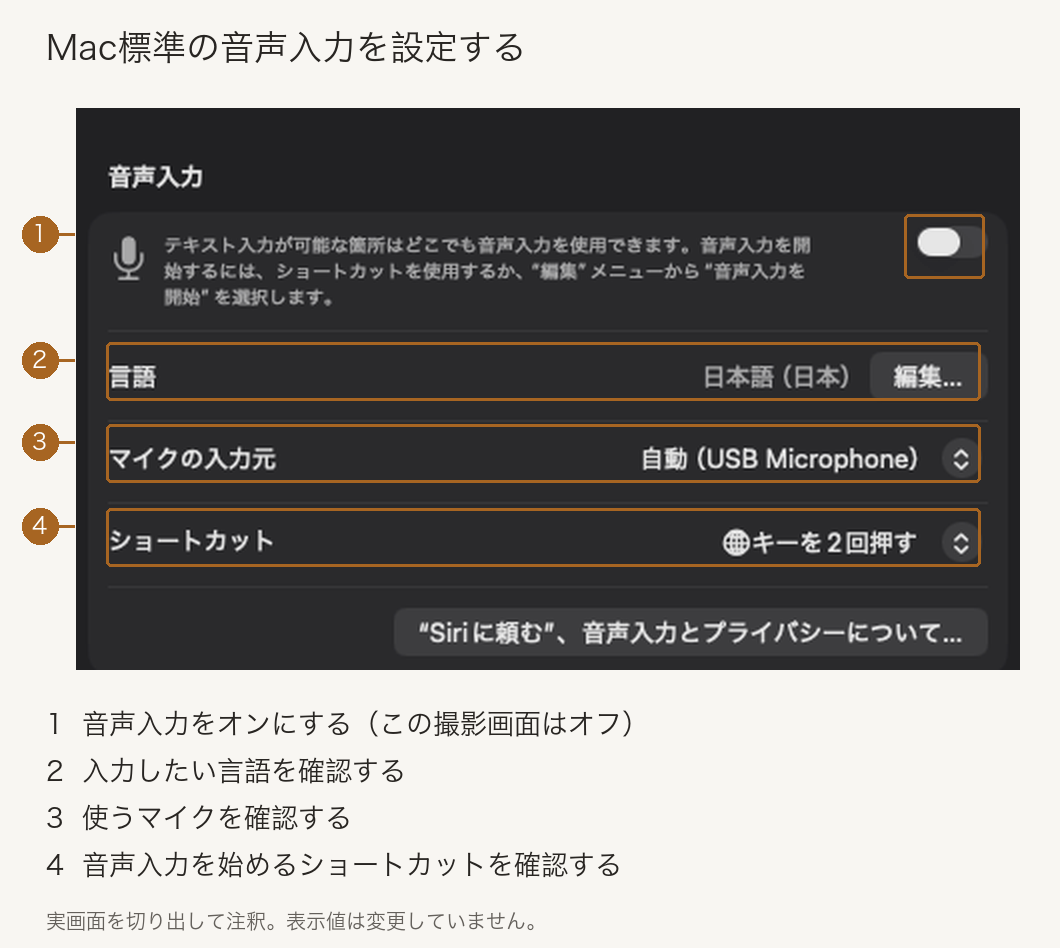
「システム設定」→「キーボード」の音声入力の欄です。画像の番号は画面の並び順に付けたもので、上の手順の番号とは違います(画像の1がオン・オフ、2が言語、3がマイクの入力元、4がショートカット)。撮影したときは音声入力がオフの状態です。ショートカットやマイクの表示は僕の環境のものです。
ショートカットは「Fn(ファンクション)キーを2回押す」のような選択肢から選べるほか、自分で好きなキーの組み合わせにもできます。今どれになっているかは、自分の画面で一度見ておくと迷いません。ファンクションキーの列にマイクキーがあるMacなら、そのキーからでも始められます。
いきなりJarvisじゃなく、メモで一回
設定できたら、まずはメモアプリあたりで短い文を一つ入れてみるのがいいと思います。カーソルを置いてショートカットを押し、カーソルが点滅するか音が鳴ったら話す。終わったらEscapeキーか、同じショートカットをもう一度押せば止まります。30秒ほど声が入らないと、自動で止まるそうです。
対応している言語なら、句読点は話している間に自動で入ります。聞き取りが怪しい言葉には青い下線が付くので、そこをクリックすると別の候補を選べます。
それができたら、同じことをJarvisでやります。
- Jarvisのテキスト入力欄をクリックして、カーソルを置く
- 音声入力を始めて、頼みたいことを話す
- 止めたら、入った文章を読む
- おかしいところはキーボードで直す
- 内容を確認してから、自分で送信する
送る前に一回読むのは、地味ですけど省かない方がいいです。言ったつもりの言葉と違う字になっていることがあるので。
Jarvisをターミナルで動かしている場合は、環境によっては音声入力の文字がうまく入らないこともあるかもしれません。そのときは、メモに音声入力してから貼り付ければ十分です。
完成した文章を読み上げる必要はありません。僕もメールの返信をAIに書いてもらうときは、伝えたいことの芯だけを普通の話し言葉で入れています。
例えば、こんな感じです。
- 「今日やらなきゃいけないことを今から話すから、優先順位をつけて並べてみて」
- 「ブログのネタを思いつくまま喋るので、記事の構成案にしてみて」
途中で言い直しが混ざっても、気になるところだけ直して送ればいいと思います。
僕はAqua Voiceでやっています
Aqua Voiceを使い始めたのは2025年9月頃です。使い続けている一番の理由は、IT系の技術用語がかなりきれいに文字になることで、システム開発の話をするときに、いちいち変換し直すことがかなり減って楽なんですよね。それと、ChatGPTでもClaudeでもGeminiでも、入力するアプリをまたいで使えるのも大きいです。Jarvisに話すのも、その延長でやっています。
Macでの始め方は、だいたいこんな流れです。
- 公式ガイドからMac版をダウンロードして入れる
- 画面の案内に沿ってログインし、案内される権限を許可する
- 設定(Settings)の「キーバインド(Keybindings)」で、入力を始めるキーを確認する
- Jarvisの入力欄にカーソルを置き、そのキーで話す
- 入った文章を確認して、自分で送信する
公式FAQによると、Macでの初期の開始キーはFnです。同じキーがMac標準の音声入力にも割り当てられている場合は、どちらかを別のキーへ変えておくと使い分けやすくなります。Aqua Voiceのガイドでは、Aqua側のショートカットがシステムのショートカットより優先されると説明されています。Aqua側は「キーバインド」で、「有効化」の行にあるキーの横の鉛筆マークを押し、別のキーを入れて保存すれば変えられます。
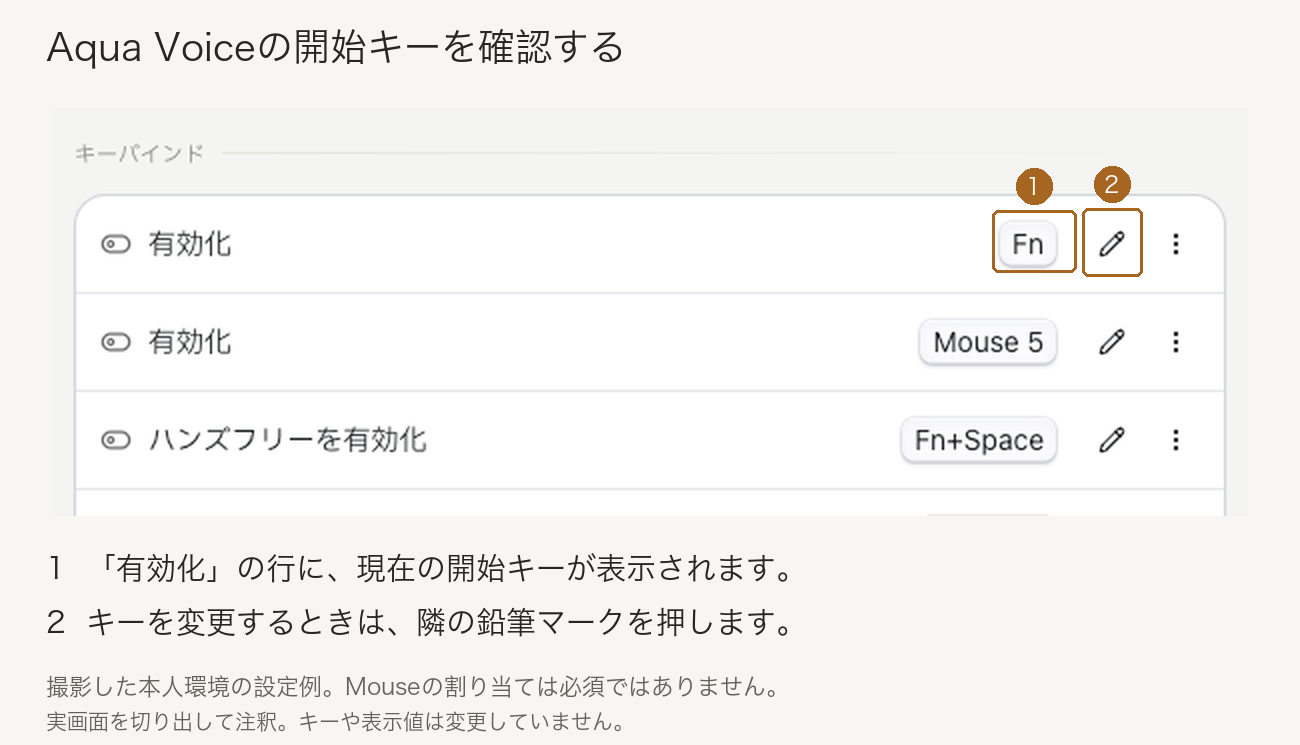
Aqua Voiceの設定を日本語表示にした画面の「キーバインド」です。1が「有効化」の行の開始キー、2がキーを変えるときの鉛筆マークです。Fn、Mouse 5、Fn+Spaceは僕の環境での設定例で、同じにする必要はありません。
キーを押しっぱなしで話すのか、押して話してもう一度押すのか、といった細かい操作はバージョンや設定で変わるかもしれないので、自分の画面で確認してみてください。FAQには、アプリや入力欄によっては文字を入れられない場合があるとも書かれています。入らなかったら、標準のときと同じくメモ経由で貼れば済みます。
声で入れるのと、AIに送るのは別の話
声で頼むときは、音声を文字にする処理と、その文字をAIへ渡す処理があります。
Mac標準の音声入力で、音声がデバイス上で処理されるかどうかは「キーボード」設定で確認できます。Aqua Voiceは、クラウドで処理するモードでは外部へ音声を送ります。Privacy Modeはデータの保持に関する設定で、クラウドへの送信そのものをなくす設定ではありません。
文字にしたあと、JarvisでクラウドAIへ送れば、入力した内容はそのAIへ渡ります。会社や顧客の情報を話す場合は、音声入力サービスとAIの両方に、その内容を入れてよいか確認しておく必要があります。